Tentou habilitar o SNMP mas não rolou? tsc tsc tsc... Tente esse comandinho:
ps: Troque o public da communities pela que você usa em sua rede.
esxcli system snmp set --communities public esxcli system snmp set --enable true esxcli network firewall ruleset set --ruleset-id snmp --allowed-all true esxcli network firewall ruleset set --ruleset-id snmp --enabled true /etc/init.d/snmpd restart
O FreeNAS é uma solução gratuita e livre de servidor NAS (Network Attached Storage) baseada no FreeBSD. Suporta diversos protocolos e serviços de comunicação como: NFS, CIFS, AFP, FTP e TFTP, autenticação local de utilizadores, suporte a RAID (0,1,5), e com uma interface de gestão via browser. Na prática, com o FreeNAS, podemos ter o nosso próprio servidor de armazenamento, centralizado, e ainda uma interface de gestão web para efectuar todas as configurações e gestão dos mais diversos serviços
O FreeNAS está disponível para Windows, Linux e OSX. Pode ser instalado
nativamente ou então ser virtualizado através das mais diversas
plataformas (XenServer, Virtualbox, VMWare, etc).
Requisitos Aconselhados
CPU 64-bits
8GB RAM
2GB de memória de armazenamento (Para instalação)
Pelo menos um disco adicional
Interface de rede
O que posso fazer com o FreeNAS?
Com o FreeNAS o utilizador terá um servidor para guardar música,
vídeos, podendo estes conteúdos ser partilhados com dispositivos móveis,
smartTVs, etc. Além disso podemos também ter um servidor de torrents,
servidor de streaming, de backups, etc. Dos vários plugins disponíveis
para o FreeNas, destacam-se:
Own-Cloud – Storage na cloud
Plex Media Server – Criação de um servidor de streaming
Bacula – Plataforma para backups
Transmission – Servidor de torrents
Download do FreeNAS
Para obter o FreeNAS, basta que clique aqui e escolha a arquitetura do seu sistema (32bits/64 bits).
Conceitos
Nesse post, vamos demonstrar como setar o link aggregation (LAGG) no FreeNAS 9.3 usando switches Cisco. Agregação é o método de entregar vários links ethernet para prover largura de banda adicional e redundância.
O FreeNAS suporta vários protocolos diferentes para LAGG, mas o LACP é o mais robusto entre eles. O protocolo LACP funciona através de troca de pares de frames para agrupar automaticamente múltiplos links.
Se você não tem um switch Cisco, você pode verificar um que suporte o protocolo IEEE 802.3ad. Caso não consiga, então recomendo que utilize no FreeNAS a opção de Round Robin ou Load Balance.
Quantos links eu posso ligar?
Os switches da Cisco suportam até 8 links físicos em um único grupo ativo.
Você pode vincular conexões Fast, Gigabit ou 10-Gigabit, mas todos os links devem ser da mesma velocidade (Fast só com Fast, Gbit só com Gbit).
Para garantir uma distribuição uniforme de tráfego através dos links, é recomendado que use 2, 4 ou 8 ligações.
Interfaces de rede
Recomendo que use interfaces gigabit. E não esqueça também de usar cabos de uma categoria que suporte o gigabit! UTP CAT-5 nem pensar!
O switch
Precisamos de um switch que suporte LACP (IEEE 802.3ad). No laboratório, foi utilizado um Cisco Catalyst 3560.
Versão do FreeNAS
A mais recente versão estável possível.
Instalando o FreeNAS e configurando a interface LAGG pela GUI
Pra facilitar a vida de vocês, segue a instalação em vídeo. Caso youtube seja bloqueado em sua empresa, visite os links de referência abaixo, vão ajudar.
Instalando o FreeNAS no VirtualBox
Configurando o LACP + Compartilhamento iSCSI
Feito isso, seguimos para a configuração do switch.
Configuração do switch Cisco 3560
Primeiro, verifique se as interfaces estão conectadas no FreeNAS e possuem a mesma velocidade. Caso alguma porta não seja da mesma velocidade, não irá funcionar.
Para verificar, faça:
sh int status | i connected
No nosso exemplo, usaremos as portas 1, 2, 3 e 4.
Esses comandos adicionam as portas ao channel group ou port channel 1, e instrue o switch a utilizar o protocolo LACP. Configure cada porta conforme descrito abaixo:
Depois, configure o port channel interface, setando uma descrição e habilitando a porta:
(config)#int port-channel 1
(config-if)#des FreeNAS LAGG Group
(config-if)#description FreeNAS LACP Group
(config-if)#no shut
Uma vez configurado, a interface port channel Po1 deve mostrar que está conectada.
int status | i Po
Caso não apareça, verifique a configuração de cada porta novamente, se estão ativas, e também verique as configurações no FreeNAS.
Caso persista, reiniciar o FreeNAS pode ser uma alternativa :)
Mais fácil:
Para verificar o status de cada porta individualmente, execute o comando "show etherchannel port-channel". Cada uma das portas devem possuir o mesmo status.
show etherchannel port-channel
Redundância e teste de Failover
Além do aumento da largura de banda, os benefícios da utilização do LAGG é a segurança em caso de perda de um link membro. Quer testar se sua configuração está funcionando? Simples! A partir de uma máquina qualquer, comece a pingar no seu FreeNAS, no endereço IP da interface lagg0 e então remova os cabos, um a um e, claro, sempre deixe um cabo conectado. Brinque removendo um e outro.
Meus jovens, virtualização é um caminho sem volta, creio que todos sabem disso.
Virtualbox é bom, mas rarissimamente você verá em ambiente de produção.
VMware é o que tem de sobra por aí. Então, prepare-se, pois é o que tem de sobra no mercado.
Provavelmente os próximos laboratórios que forem postados aqui, serão utilizando VMware ESXi, e algumas (muitas) vezes utilizando o CentOS como sistema operacional. Nesses casos, saiba que a implementação foi feita no trabalho. Quando for openSUSE no Virtualbox, aí é laboratório feito em casa :)
Então, sem mais delongas, ao post:
Fazer o ESXi autenticar no Active Directory!
Sendo direto, o que iremos fazer é: Ingressar com o ESXi no Active Directory (chamaremos de AD), como uma máquina normal. Eu fiquei até espantado com a velocidade em que ele ingressa: 2 segundos (na minha rede). Raramente vejo um host windows ingressando com menos de 5 segundos. Aos passos:
Premissas:
O host deve estar com o DNS setado para o DNS do AD, como qualquer máquina. Geralmente é o mesmo servidor;
O NTP deve estar correto. Esse também geralmente é o mesmo do AD;
O Grupo ESX Admins DEVERÁ existir no seu AD, e nesse grupo, as contas que terão acesso ao hypervisor.
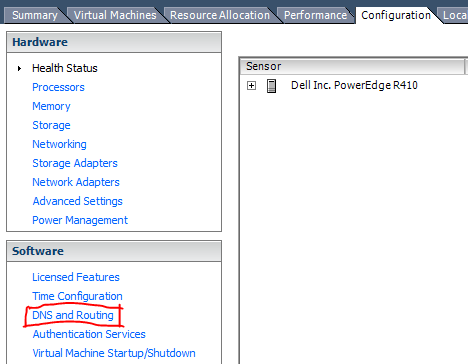
Após acessar o hypervisor, clique em Configuration e no grupo Software, clique em DNS and Routing
Verifique se as configurações de nome e DNS estão de acordo. Essas informações serão usadas para criar o objeto dentro do AD.
Caso não esteja, clique em Properties... e defina o domínio, servidor DNS preferencial e qual os domínios onde deverá ser feito o lookup.
Em seguida, ainda no grupo Software, clique em Authentication Services. No canto superior direito, clique em Properties..
Altere o tipo de serviço de diretório (Select Directory Service Type) para Active Directory. Em Domain Settings, defina o domínio como o da sua empresa e clique em Join Domain.
E pronto! Seu hypervisor ingressou no domínio.
Viu? Tá dentro!
Configurações Adicionais
Se você precisa utilizar um grupo diferente, por exemplo, um grupo com permissões limitadas para executar tarefas dentro do hypervisor, você pode fazer seguinte:
Clique em Permissions
Clique com o botão direito na tela e selecione Add Permission...
Defina quais as permissões (Assigned Role) que serão atribuídas a esse grupo. Clique em Add...
Em Domain, selecione o seu domínio...
...E coloque o nome de seu grupo no campo Search. Faça a busca e dê dois cliques no grupo. Depois, clique em OK.
Verifique se está tudo ok. Se sim, clique em OK.
Veja que o grupo do AD agora está com as permissões.
Em breve, mais posts sobre VMware ESXi. Aguardem o/
Máquina Windows XP clonada pelo VMware Converter.
Esta, mesmo após a instalação do VMware Tools, apresenta lentidão no ponteiro do mouse e também não funciona a integração com a área de trabalho, sendo necessário pressionar crtl + alt para soltar o mouse.
Solução
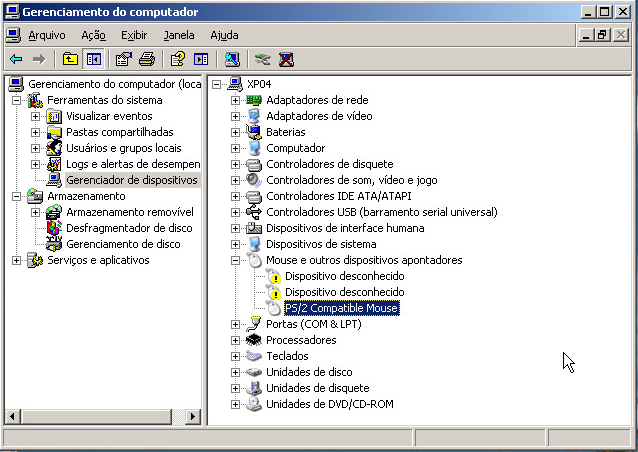
Abra o gerenciador de dispositivos, e verifique que o driver do mouse é o PS/2 Compatible Mouse.
Clique com o botão direito sobre ele e mande atualizar.
Ele deverá instalar o VMware Pointing Device.