:::: MENU ::::

domingo, 12 de junho de 2011


Mais um post preparatório para o Bacula :D


Pergunta simples: Como faço backup em fita no Linux?
Quando alguém faz uma pergunta, duas coisas vem na minha mente:


  • Ela não tem nenhuma ferramenta profissional configurada
    • Eu não quero configurar porra nenhuma, eu só quero gravar! ONLY THIS!!!
  • Ela quer fazer isso o mais breve possível
    • Comandos! Preciso de comandos!!!


Então... Depois de você identificar seu dispositivo de fita(caso tenha dúvidas, consulte o post anterior (http://rauhmaru.blogspot.com/2011/06/convencao-de-nome-de-tape-drives-no.html), é hora de "meter mão" :D


Nesse post será mostrado como configurar o seu autochanger.

O marco zero é fazer o hardware funcionar. Para fazer funcionar, você tem de conhecer.


O'RLY?
YA! RLY!
NO WAI!
YA! WAI!
I SEE!

OH! RLY?


Autochangers
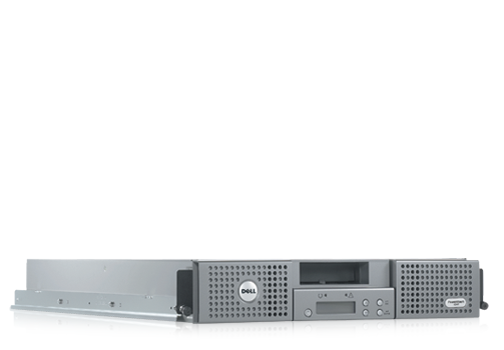
Dell PowerVault 124T


Se você possui um autochanger (um dispositivo capaz de mover as fitas (sim, as fitas! Ele possui uma biblioteca para armazenamento de fitas dentro do próprio equipamento), você precisará primeiramente fazer o dispositivo de movimentação de fitas funcionar. O método fácil de fazer a identificação desse dispositivo é usando o comando lsscsi.
Vamos a um exemplo. O meu autochanger é um Dell PowerVault 124T. O output a seguir é do comando lsscsi:


[0:2:0:0]    disk    DELL     PERC H700        2.10  /dev/sda 
[1:0:0:0]    cd/dvd  TEAC     DVD-ROM DV-28SW  R.2A  /dev/sr0 
[3:0:0:0]    tape    IBM      ULTRIUM-HH3      93G7  /dev/st0 
[3:0:0:1]    mediumx DELL     PV-124T          0080  /dev/sch0
[6:0:0:0]    disk    Hitachi  HDS721010CLA332        /dev/sdb 


A linha verde mostra um disco rígido SATA;
A linha azul mostra um drive de DVD;
A linha laranja mostra o drive de fita, tipo auto rewind;
A linha vermelha é o nosso alvo. É o library. O dispositivo é o /dev/sch0.
A linha roxa é um disco SATA, externo

O Bacula tem como pré-requisito a configuração do comando mtx. Caso você não o configure, eis o erro que você tomará na cara assim que invocar o mtx:

belldandy:~ # mtx status

mtx: Request Sense: Long Report=yes
mtx: Request Sense: Valid Residual=no
mtx: Request Sense: Error Code=70 (Current)
mtx: Request Sense: Sense Key=Illegal Request
mtx: Request Sense: FileMark=no
mtx: Request Sense: EOM=no
mtx: Request Sense: ILI=no
mtx: Request Sense: Additional Sense Code = 49
mtx: Request Sense: Additional Sense Qualifier = 00
mtx: Request Sense: BPV=no
mtx: Request Sense: Error in CDB=no
mtx: Request Sense: SKSV=no
Mode sense (0x1A) for Page 0x1D failed
mtx: Request Sense: Long Report=yes
mtx: Request Sense: Valid Residual=no
mtx: Request Sense: Error Code=70 (Current)
mtx: Request Sense: Sense Key=Hardware Error
mtx: Request Sense: FileMark=no
mtx: Request Sense: EOM=no
mtx: Request Sense: ILI=no
mtx: Request Sense: Additional Sense Code = 44
mtx: Request Sense: Additional Sense Qualifier = 00
mtx: Request Sense: BPV=no
mtx: Request Sense: Error in CDB=no
mtx: Request Sense: SKSV=no
READ ELEMENT STATUS Command Failed 

Se esse é o seu output, zivudel manel :D Configure sua porra pra facilitar sua vida. O mtx requer que o seu dispositivo do changer esteja apontando para o dispositivo virtual /dev/changer. Esse procedimento é simples de se fazer, você precisa apenas usar o comando ln para criar o link do (no meu caso) /dev/sch0 para o /dev/changer:
ln -s /dev/sch0 /dev/changer
Após isso, vejamos a saída do mesmo comando:

Belldandy:~ # mtx status
  Storage Changer /dev/changer:1 Drives, 8 Slots ( 0 Import/Export )
Data Transfer Element 0:Full (Storage Element 6 Loaded):VolumeTag = 000011L3                        
      Storage Element 1:Full :VolumeTag=000010L3                        
      Storage Element 2:Full :VolumeTag=000002L3                        
      Storage Element 3:Full :VolumeTag=000003L3                        
      Storage Element 4:Full :VolumeTag=000004L3                        
      Storage Element 5:Full :VolumeTag=000005L3                        
      Storage Element 6:Empty
      Storage Element 7:Empty
      Storage Element 8:Full :VolumeTag=000001L3

O PV-124T possui 1 driver e 8 slots, com possibilidade de expansão. Nesse exemplo, temos uma fita no seu drive (slot 0) e 6 nos outros slots. Os slots 6 e 7 estão vazios (Douh!).


Após essa configuração e teste, vejamos agora como ficou o lsscsi. Vamos mostrar o output full, com o comando lsscsi -g:


[0:2:0:0]    disk    DELL     PERC H700        2.10  /dev/sda   /dev/sg1
[1:0:0:0]    cd/dvd  TEAC     DVD-ROM DV-28SW  R.2A  /dev/sr0   /dev/sg2
[3:0:0:0]    tape    IBM      ULTRIUM-HH3      93G7  /dev/st0   /dev/sg3
[3:0:0:1]    mediumx DELL     PV-124T          0080  /dev/sch0  /dev/changer
[6:0:0:0]    disk    Hitachi  HDS721010CLA332        /dev/sdb   /dev/sg0

A partir daqui, você já poderá configurar seu Bacula tranquilamente ou até mesmo fazer backups manualmente, que é o tema do nosso próximo post.

ps: Na verdade, esse post seria demonstrando como fazer o backup na mão, utilizando o tar e o mt, mas depois lembrei que em hardwares autochangers precisam estar configurados corretamente. Se eles não estiverem, nem um passo é dado. É uma merda! :P

Até :D
Fonte: NixCraft
Esse post tem como objetivo preparar-lo para implementação do Bacula, que será mostrado em breve :)

O Linux suporta SCSI, IDE e antigos floppy baseados para dispositivos de fita. cada dispositivo possui um nome como unidades de disco rígido. Digital Data storage(DDS), Digital Audio Tape(DAT) e Digital Linear Tape(DLT), todos são suportados pelo Linux e amplamente utilizados no dia-a-dia para fins de backup.

Nomes de dispositivos de fita SCSI

O drive ht provê interface para uma variedade de dispositivos de fita SCSI no Linux. A identificação do tipo de dispositivo é bastante simples:

  • Primeiro (auto rewind) dispositivo de fita: /dev/st0
  • Segundo (auto rewind) dispositivo de fita: /dev/st1
  • Primeiro non-rewind dispositivo de fita: /dev/nst0
  • Segundo non-rewind dispositivo de fita: /dev/nst1
Atualmente os dispositivos SCSI são os mais comuns. Vale lembrar que dispositivos SATA são bem parecidos com o SCSI. Se você pretende fazer um backup em fita utilizando o comando tar, provavelmente terá de apontar para o /dev/st0.

Nomes de dispositivos de fita IDE

O drive ht provê interface para uma variedade de dispositivos de tia no Linux. Assim como o SCSI, a identificação também é simples:

  • Primeiro (auto rewind) dispositivo de fita: /dev/ht0
  • Segundo (auto rewind) dispositivo de fita: /dev/ht1
  • Primeiro non-rewind dispositivo de fita: /dev/nht0
  • Segundo non-rewind dispositivo de fita: /dev/nht1


Dúvidas? Leiam a manpage do st :)

sábado, 11 de junho de 2011


"Tô eu aqui" futucando os arquivos do Bacula, quando me deparo com um tal de bacula.vim dentro do diretório scripts. Olhei com atenção e vi que era um arquivo de configuração de sintaxe feito especificamente para o Bacula! Show de bola :D


O procedimento que faremos aqui serve para qualquer outro .vim personalizados.
Lembre-se: $HOME é Variável de ambiente que referencia seu diretório home


1. Crie o diretório que irá armazenar seu bacula.vim:
mkdir -p $HOME/.vim/syntax

2. Insira o arquivo bacula.vim para dentro do $HOME/.vim/syntax:
Você poderá encontrar o arquivo bacula.vim dentro do tarball do Bacula. Por exemplo:
tar xvf bacula-5.0.3.tar.gz
cd bacula-5.0.3/scripts
cp bacula.vim ~/.vim/syntax/

3. Usando o vim (lógico!) abra um arquivo de configuração do Bacula, por exemplo, o bacula-dir.conf, bacula-fd.conf ou o bacula-sd.conf, carregue a sintaxe:
:set syntax bacula

A partir desse momento a sintaxe do Bacula está diferenciada :)

OBS: Caso queira que essa sintaxe esteja disponível para todos os usuários, coloque o arquivo de sintaxe dentro do diretório /usr/share/vim/current/syntax/


Mais Dúvidas com sintaxe no vim? RTFM! :)
http://vimdoc.sourceforge.net/htmldoc/syntax.html

segunda-feira, 23 de maio de 2011

quinta-feira, 19 de maio de 2011

Já que não gosto de trabalhar com algo que não conheço, busquei um pouco mais de informações sobre fitas magnéticas. Pra quem nunca utilizou, a parada é o seguinte:
Unidades de fita possui uma vida útil relativamente longa, alta capacidade de armazenamento e baixo custo, considerando GB/R$. São menores que discos rígidos convencionais (3.5) e são mais resistentes, tem termos de impactos.

Fita magnética (ou banda magnética) é uma mídia de armazenamento não-volátil que consiste em uma fita plástica coberta de material magnetizável. A fita pode ser utilizada para registro de informações analógicas ou digitais, incluindo áudio, vídeo e dados de computador.

Tipos de fitas

DDS

Digital Data Storage é uma fita de 4 mm em cassete, de tecnologia helicoidal, introduzida pela Sony e pela Hewlett-Packard, que utiliza a mesma tecnologia da fita DAT . Em sua versão mais recente, o DDS-4, essas fitas têm capacidades nativas de 20 GB, chegando a 40 GB em modo comprimido. Por causa do desgaste mecânico, os fabricantes destas fitas garantem sua confiabilidade por apenas 2.000 passagens pela cabeça de leitura/gravação, em condições ideais. Como em uma única operação da fita normalmente provoca mais de uma passagem pelo mesmo local, os fabricantes recomendam que a mesma fita seja usada em apenas cerca de 100-150 operações de cópia — em condições ideais. A cabeça de leitura do dispositivo sofre também desgastes, e tem uma expectativa de vida de 2.000 horas de uso.

Tipos comprimento da fita Capacidade
DDS 60m 1,2 GBytes
DDS 90m 2 GBytes
DDS2 120m 4 GBytes
DDS3 125m 12 GBytes
DDS4 150m 20 GBytes
DAT 72 170m 36 GBytes
DAT 160 150m 80 GBytes


DLT

DLT (acrônimo para Digital Line Tape) é um tipo de fita magnética desenvolvido pela Digital Equipment Corporation em dezembro de 1984 (atualmente Hewlett-Packard).
A mídia é garantida por trinta anos da data de armazenamento sob especificas condições ambientais; entretanto, elas são facilmente danificadas por má manipulação (queda ou armazenamento improprio).
Todos os leitores de fitas (S)DLT suportam a compressão de dados por hardware. O fator de compressão frequentemente usado é de 2:1 para textos; outros tipos de dados devem usar o fator de 1.3:1 até 1.5:1.

Tipos comprimento tamanho
DLT-IV 550m 40GBytes
DLT-VS1 560m 80GBytes
SDLT 550m 160GBytes

LTO

Linear Tape-Open - LTO é uma tecnologia de armazenamento de dados em fita magnética desenvolvida originalmente na década de 1990 como uma alternativa aos padrões abertos a formatos proprietários de fita magnética que estavam disponíveis na época. Seagate, a Hewlett-Packard, IBM e iniciou o Consórcio LTO, que dirige o desenvolvimento e gerencia de licenciamento e certificação dos fabricantes de mídia e mecanismo. O modelo de formulário-fator da tecnologia LTO atende pelo nome Ultrium, a versão original que foi lançado em 2000 e podia armazenar 100 GB de dados em um único cartucho. A versão mais recente foi lançada em 2010 e pode armazenar 1.5 TB no cartucho do mesmo tamanho. Desde 2002, a LTO tem sido a melhor escolha de formato de "fita" e é amplamente utilizada para pequeno e grande porte de sistemas computacionais, principalmente para Backup.

Tipos comprimento tamanho
LTO-1 609m 100GBytes
LT0-2 609m 200GBytes
LTO-3 680m 400GBytes
LTO-4 820m 800GBytes
LTO-5 846m 1.5TBytes


Gerações do padrão LTO

O próximo post será sobre operações com fita, utilizando comandos do Linux (mt, mtx e tar)
See ya!


Referências (acessadas em 19/Mai/2011):

sábado, 14 de maio de 2011

Caso vocês forem fazer a instalação do Bacula no openSUSE através do zypper ou YaST, podem se preparar para um susto quando forem incializar o bacula-dir:

Starting the Bacula Director daemonstartproc: cannot execute /usr/sbin/bacula-dir: Exec format error
failed
O Bacula, sabe Deus porquê, adiciona um arquivo vazio dentro do /usr/sbin/bacula-dir, fazendo com que toda chamada gere uma falha (óbvio).

Sim, e ai?

No meu caso, eu fiz uma instalação do Bacula utilizando o banco de dados MySQL, então, ao invés do bacula-dir vir normal, essas definições foram passadas para um seu amiguinho de diretório, o /usr/sbin/bacula-dir.mysql. Já imaginaram como resolver? Claro né! Mas vou passar um macete mais elegante ;D

Remova o lazarento
rm /usr/sbin/bacula-dir

Recrie o arquivo
/usr/sbin/update-alternatives --install \
/usr/sbin/bacula-dir bacula-dir /usr/sbin/bacula-dir.mysql 50

Não cheguei a testar mas o postgresql pode ter o mesmo problema.

sexta-feira, 13 de maio de 2011

Quem trabalha em um ambiente que possui uma equipe de desenvolvimento, por exemplo, desenvolvedores Java, sabe(ou deve imaginar) que o servidor que é utilizado no ambiente de desenvolvimento vai ter um tal de log que vai crescer nervosamente... Ah se vai...


No meu caso, tem um tal de Tomcat que consegue deixar o seu catalina.out com 1GB em 4 dias. Pra quem não entendeu, é o seguinte:
Um arquivo todo em ASCII com mais de 1GB

A primeira vez que eu vi, dei(lá ele) uns 30 puta-que-pariu e fui ver com os developers de lá, e de fato, a disgrama gera um log fil'daputa...

Mas enfim, para qualquer aplicação/serviço que gere log ou qualquer tipo de saída de texto, é possível controlar usando o logrotate.


WTF is logrotate?

Então padawans, o utilitário logrotate é projetado para simplificar a administração dos arquivos de log em um sistema que gera um monte de arquivos de log. O logrotate permite a rotação, compressão, remoção e envio de arquivos de log. O logrotate pode ser configurado para manipular um arquivo de log diariamente, semanalmente, mensalmente ou quando o arquivo de log atingir um determinado tamanho.[1]
Atualmente sua versão é a 3.7.9

E ai, Como eu configuro?

Vamos lá!
Primeiramente, conheça os arquivos:
/etc/logrotate.conf: É o principal. Aqui serão definidos os parâmetros principais do logrotate
/etc/logrotate.d/: Aqui colocamos os arquivos com as configurações específicas para os arquivos engraçadinhos. Tudo que estiver aqui, será interpretado.


Lista de opções do logrotate[2]:
  • compress - comprimir os logs.
  • compresscmd - comprimir os logs com especificação do comando a utilizar. O padrão é gzip.
  • uncompresscmd - definir o comando para descomprimir os logs. O padrão é gunzip.
  • compressext - especifica a extensão usada para o arquivo de log comprimido.
  • compressoptions - para possibilitar incluir opções aos comandos de compressão. Por exemplo: gzip -5. O padrão é a compressão máxima (-9).
  • copy - copia o log sem modificar o original.
  • copytruncate - copia o log e move o original para outro lugar.
  • create [mode owner group] - Este é o comando usado para a criação de um novo arquivo de log vazio após a rotação. Você pode alterar as permissões, o dono do arquivo e o grupo.
  • daily - rotacionar diariamente.
  • delaycompres - Atrasa a compressão do log para a próxima rotação.
  • extension [ext] - Inclui uma extensão para o arquivo de log. Se a compressão usada for a padrão a extensão será .gz.
  • ifempty - Rotaciona os logs mesmo quando vazios.
  • include [file or directory] - Indica outros arquivos de configuração ou diretórios que tenham arquivos de configuração para o logrotate.
  • mail - envia um email com logs extintos.
  • mailfirst - envia um email com os logs rotacionados.
  • maillast - envia um email com os logs que serão rotacionados, os logs originais.
  • missingok - não enviar mensagem de erro no caso de um arquivo de log não existir.
  • monthly - rotaciona os logs mensalmente.
  • nocompress/nocopy/nocopytruncate/nocreate/nodelaycompress/nomail - negativas aos comandos correspondentes.
  • nomissingok/noolddir/nosharedscripts/notifempty - negativas aos comandos correspondentes.
  • olddir [directory] - guardar as versões rotacionadas em outro diretório.
  • postrotate/endscript - comandos a serem executados após a rotação do log.
  • prerotate/endscript - comandos a serem executados antes da rotação do log, caso o log seja rotacionado.
  • firstaction/endscript - comandos a serem executados imediatamente antes dos prerotates comandos.
  • lastaction/endscript - comandos a serem executados depois daqueles invocados através do -postrotate.
  • rotate - comando para rotacionar os logs.
  • size - rotacionar os logs quando ultrapassarem o tamanho indicado.
  • sharedscripts - postrotate e prerotate serão executados para cada log que tenha a mesma identificação. Este comando faz com que sejam executados apenas uma vez.
  • start - inclui um número para a base dos logs rotacionados, por exemplo: start 0 - log.0.
  • tabooext [+] list - mudar a lista de extensões taboo.
  • weekly - rotacionar semanalmente.


logrotate.conf
# see "man logrotate" for details
# rotacione o log semanalmente
weekly

# keep 4 weeks worth of backlogs
## Mantenha os logs por 4 semanas
rotate 4

# create new (empty) log files after rotating old ones
## Crie um novo arquivo de log depois de rotacionar-los
create

# uncomment this if you want your log files compressed
## Descomente se quiser compactar o arquivo de log
#compress

# RPM packages drop log rotation information into this directory
## Esse eh o diretorio onde vamos adicionar nossos logrotate
include /etc/logrotate.d

# no packages own wtmp -- we'll rotate them here
/var/log/wtmp {
monthly
minsize 1M
create 0664 root utmp
rotate 1
}

# system-specific logs may be also be configured here.

Case: Tomcat

Dentro do diretório /etc/logrotate.d/, crie um arquivo, pode ser qualquer nome, por exemplo, apache-tomcat.
vim /etc/logrotate.d/apache-tomcat

/opt/apache/apache-tomcat/logs/* {
daily
missingok
rotate 5
size 2M
}

E traduzindo:
Aos arquivos de dentro do diretório /opt/apache/apache-tomcat/logs/, o logrotate rotacionará diariamente, mantendo por 5 semanas os arquivos. O tamanho máximo que cada arquivo irá alcançar será 2MB.

Logs crescem infinitamente e precisam de atenção. Usem a criatividade (e a lógica!) e gerencie seus logs!


Referências:
http://www.thegeekstuff.com/2010/07/logrotate-examples/

Posts populares