:::: MENU ::::

terça-feira, 30 de agosto de 2011


Datas importantes


  • 27 de agosto de 2011: início de submissão de trabalhos.
  • 23 de setembro de 2011: final de submissão de trabalhos.
  • 30 de setembro de 2011: final da avaliação e notificação dos proponentes.
  • 03 de outubro de 2011: prazo final para confirmação dos palestrantes


As palestras no V ENSL / I ENASOL serão divididas em trilhas, e os envios de propostas devem indicar a trilha na qual a proposta se encaixa. Apesar de tentarmos ser o mais abrangentes possível, as descrições das trilhas podem não ser exaustivas. Assim, se ao enviar a sua proposta de palestra você não conseguir identificar a partir das descrições a que trilha ela pertenceria, entre em contato com a Coordenação do Temário.


As trilhas para o V ENSL / I ENASOL são:

  • Desenvolvimento
  • Admininstração de Sistema
  • Comunidade e Filosofia
  • Ecossistema do Software Livre
  • Software Livre na Educação
  • Inclusão Digital
  • Jogos e Multimídia
  • Inovação Tecnologia
  • Desktop
  • Casos/Cases


Ao enviar uma proposta de palestra, considere que o espaço disponível será para palestras de 50 minutos (incluindo perguntas), com os recursos tradicionalmente disponíveis para atividades deste tipo: microcomputador com GNU/Linux, aparelhagem de som, projetor (com a opção de conectar um eventual laptop do palestrante).

Para qualquer dúvida, entre em contato conosco temario(at)ensl.org.br
E para ajudar também na divulgação, coloque um banner em seu site! Pegue um aqui e promova!

sexta-feira, 19 de agosto de 2011

Se você está com esse problema, a solução que funcionou pra mim foi a seguinte:


zypper ar -f http://download.virtualbox.org/virtualbox/rpm/opensuse/11.4/ virtualbox
zypper refresh
zypper in VirtualBox-4.0

Em resumo, o que fiz foi um downgrade da versão do Virtualbox da 4.1 para o 4.0 e também estou utilizando o pacote do repositório da Oracle.


sexta-feira, 29 de julho de 2011

Você acaba de configurar o seu tomcat utilizando SSL (igualzin como descrevi nesse post) e ao tentar acessar você recebe essa tela de presente:


Calma, meus pequenos asnos... O problema é que... Não existe problema. VOCÊ É O PROBLEMA.

Dê uma olhadinha na sua URL. Veja o que você está tentando fazer! Nada nada é algo mais ou menos assim:
https://tomcatserver:8080

Repare:
https: O HTTPS funciona na porta 443
tomcatserver:8080 -> No exemplo, o newbie quer acessar a porta 8080 (e a 443 - ao mesmo tempo!)


Então queridos, atentem-se a esse detalhe. Se você configurar o SSL, tentem acessar com http na porta especificada no $CATALINA_HOME/conf/server.xml.
Se nesse arquivo você setar que quer usar a porta 443 no SSL, ai sim, apenas coloque o https:// + servername

Entendidos? :D


sábado, 16 de julho de 2011

quinta-feira, 14 de julho de 2011

Muito fácil e tem duas maneiras:

Modo 01: Não gostei muito do resultado

A Adobe liberou a versão beta do Flash Player para sistemas x64 que resolve o problema FDP de placas/manchas/misérias brancas no player. Pra resolver é simples, nada complicado, mas o desempenho ficou extremamente lento e o processamento muito alto.


Se já não existir, crie o diretório ~/mozilla/plugins
mkdir -p ~/mozilla/plugins

Baixe o plug-in para Linux 64-bit (TAR.GZ 6.7 MB)
wget http://download.macromedia.com/pub/labs/flashplatformruntimes/flashplayer11/flashplayer11_b1_install_lin_64_071311.tar.gz

Descompacte o pacote no diretório criado:
tar xvf flashplayer11_b1_install_lin_64_071311.tar.gz -C ~/mozilla/plugins

Agora reinicie o Firefox e experimente em um site qualquer...

Modo 02: Configure o Firefox

Acesse a página especial about:config no Firefox. Digite dom.ipc na barra Localizar. Irá aparecer alguns valores. Deixe-os com o valor "false" clicando duas vezes.
No meu as chaves dom.ipc já estavam todas como false, com exceção da dom.ipc.plugins.enabled. Ele tem de ficar dessa maneira:


Depois disso reinicie o Firefox e acesse um site qualquer...


Problemas?

sexta-feira, 8 de julho de 2011

Hardware aberto
Quatro meses após o lançamento da versão alfa, o CERN lançou hoje a versão 1.1 da licença Open Hardware (OHL), destinada a criar um ambiente para o desenvolvimento de equipamentos "abertos".
O Hardware Aberto pretende fazer pelos equipamentos o que o conceito de Software Livre faz pelos programas de computador.
A licença OHL estabelece um marco legal para facilitar a troca de conhecimento entre a comunidade de design eletrônico.
O CERN, que está patrocinando a iniciativa, é a Organização Europeia para Pesquisa Nuclear, que administra o Grande Colisor de Hádrons, mais conhecido como LHC.


Disseminação do conhecimento e da tecnologia
"No espírito da disseminação do conhecimento e da tecnologia, a OHL foi criada para governar o uso, cópia, modificação e distribuição da documentação de projeto de hardware, e a fabricação e distribuição de produtos," afirma um comunicado do CERN.
A documentação de projeto de hardware inclui diagramas esquemáticos, desenhos, esquemas de circuitos ou placas de circuito impresso, desenhos mecânicos, fluxogramas e textos descritivos, bem como outros materiais explicativos.
"Para nós, o impulso para o hardware aberto foi em grande parte motivado pela inveja bem-intencionada de nossos colegas que desenvolvem os drivers para Linux," afirmou Javier Serrano, engenheiro do CERN e fundador da organização que vai administrar a licença de hardware aberto.
"Eles são parte de uma comunidade muito grande de designers que compartilham seus conhecimentos e seu tempo para deixar o sistema operacional [Linux] o melhor possível. Sentimos que não havia nenhuma razão intrínseca para que o desenvolvimento de hardware devesse ser diferente," completou Serrano.
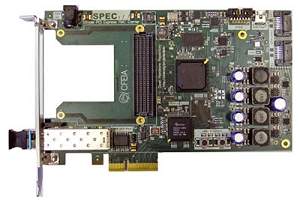
Esta placa de circuito impresso já está disponível no repositório de hardware aberto do Cern


Licença OHL
A licença OHL fornece uma base para a troca de conhecimentos que concilia os princípios do design aberto com a rastreabilidade e com a gestão da propriedade intelectual.
A versão 1.1 incorporou sugestão recebidas da comunidade, a fim de seguir os princípios geralmente aceitos dos movimentos de código livre e código aberto.
O endereço do repositório de hardware aberto é www.ohwr.org e da licença OHL é http://www.ohwr.org/cernohl.
Para conhecer um projeto completo de hardware aberto, veja a reportagem Apresentada primeira máquina capaz de construir uma cópia dela mesma.


SITE INOVAÇÃO TECNOLÓGICA. CERN lança iniciativa de hardware aberto. 08/07/2011. Online. Disponível em www.inovacaotecnologica.com.br/noticias/noticia.php?artigo=licenca-hardware-aberto. Capturado em 08/07/2011.

quarta-feira, 15 de junho de 2011

Nesse post, será mostrado como instalar o Bacula utilizando o banco de dados MySQL

Obtendo o bacula

No endereço http://www.bacula.org/en/?page=downloads vocês encontrarão várias versões do Bacula para download: tarballs, rpms, debpkgs, win32_64. Nesse tutorial, vamos fazer no método Warrior's Mode: Compilando \o/

wget http://ufpr.dl.sourceforge.net/project/bacula/bacula/5.0.3/bacula-5.0.3.tar.gz
tar xvf bacula-5.0.3.tar.gz
cd bacula-5.0.3
 

Compilando

Para a compilação, primeiro devemos satisfazer as dependências do Bacula:
zypper in gcc gcc-c++ libopenssl-devel mysql-community-server libmysqld-devel make
Se quiserem instalar com o BAT (Bacula Administration Tool), adicionem o libqt4-devel.


Caso você queira compilar para um outro sistema operacional, procure por pacotes similares. O que no openSUSE costumamos usar o -devel como sufixo na nomenclatura, em algumas distros utiliza-se o lib* como prefixo.

Enfim, continuando...

Com as dependências instaladas, utilizaremos alguns parâmetros na compilação. Eu costumo colocar-los em um arquivo .sh, acho que fica bem melhor do que fazer aquele catatau de parâmetros em uma linha. Fica uma merda pra gerenciar, porém quando colocamos em uma arquivo, ai a coisa muda! Um exemplo:


#!/bin/bash
# Parametros para compilacao do Bacula
# 14-06-2011

CFLAGS="-g -O2 -Wall" \
./configure \
--enable-smartalloc \
--with-mysql \
--with-dump-email=meu@email.com \
--with-job-email=me u@email.com \
--with-smtp-host=localhost \
--with-openssl \
--with-fd-password=VouNao \
--with-sd-password=QueroNao \
--with-dir-password=PossoNao

O que estamos definindo aqui:
--with-mysql = Usaremos o MySQL como database. O pacote libmysqld-devel é pré-requisito;
--with-openssl = Permite que seja utilizado TLS na comunicação entre o cliente-servidor
--with-fd-password = Senha do File daemon
--with-sd-password = Senha do Storage Daemon
--with-dir-password = Senha do Director Daemon
Eu estou definindo a senha logo aqui porque não gosto das senhas geradas automaticamente. Fico completamente azuado com aquela porrada de caracteres...

Se o seu Bacula for instalado em uma máquina com interface gráfica, instale o pacote devel do QT(libqt4-devel) e adicione o parâmetro --with-bat ao configure. Como isso geralmente não é trivial, não usaremos.
Depois da execução do ./configure, teremos a resposta do bacula:

Configuration on Tue Jun 14 11:44:49 BRT 2011:


Host: i686-pc-linux-gnu -- suse 11.4
Bacula version: Bacula 5.0.3 (04 August 2010)
Source code location: .
Install binaries: /sbin
Install libraries: /usr/lib
Install config files: /etc/bacula
Scripts directory: /etc/bacula
Archive directory: /tmp
Working directory: /var/bacula/working
PID directory: /var/run
Subsys directory: /var/lock/subsys
Man directory: ${datarootdir}/man
Data directory: /usr/share
Plugin directory: /usr/lib
C Compiler: gcc Linux)
C++ Compiler: /usr/bin/g++ Linux)
Compiler flags: -g -O2 -Wall -fno-strict-aliasing -fno-exceptions -fno-rtti
Linker flags:
Libraries: -lpthread -ldl
Statically Linked Tools: no
Statically Linked FD: no
Statically Linked SD: no
Statically Linked DIR: no
Statically Linked CONS: no
Database type: MySQL
Database port:
Database lib: -L/usr/lib -lmysqlclient_r -lz
Database name: bacula
Database user: bacula


Job Output Email: meu@email.com
Traceback Email: meu@email.com
SMTP Host Address: localhost


Director Port: 9101
File daemon Port: 9102
Storage daemon Port: 9103


Director User:
Director Group:
Storage Daemon User:
Storage DaemonGroup:
File Daemon User:
File Daemon Group:


SQL binaries Directory /usr/bin


Large file support: yes
Bacula conio support: no
readline support: no
TCP Wrappers support: no
TLS support: yes
Encryption support: yes
ZLIB support: yes
enable-smartalloc: yes
enable-lockmgr: no
bat support: no
enable-gnome: no
enable-bwx-console: no
enable-tray-monitor: no
client-only: no
build-dird: yes
build-stored: yes
Plugin support: yes
AFS support: no
ACL support: no
XATTR support: yes
Python support: no
Batch insert enabled: no

Verifique e veja se é isso mesmo que você quer. Caso algo esteja incorreto, altere o parâmetro e execute novamente o ./configure. Depois de tudo estar nos trinks, é hora do make && make install :D

make && make install
(Compila compila Compila compila Compila compila Compila compila...)

Enquanto ele compila, você pode ir assistir um videozin e talz... Ah, falando nisso, pra quem curte Dragon Ball Z, o pessoal do Gastação TV estão fazendo a tradução do DBZ Abridged! Saca o primeiro episódio:


SHHHOOOOWWWWWW!!!

Enfim, voltando :D

Após o make install, todos os arquivos estarão nos seus devidos lugares e prontos para rodarmos os scripts para criação de base de dados, tabelas e permissões na tabela. Então, já que vamos utilizar o banco de dados, que tal inciarmos o MySQL?
service mysql start

E seria bom também adicionar-lo na inicialização:
chkconfig mysql on
Após o banco subir, vamos aos scripts. São 3:
/etc/bacula/create_bacula_database
/etc/bacula/make_bacula_tables
/etc/bacula/grant_bacula_privileges

Após rodar os scripts, inicie o Bacula
bacula start

E  faça um simples teste:
bconsole

Caso apareça algo do tipo

Connecting to Director linux-sn99:9101
1000 OK: linux-sn99-dir Version: 5.0.3 (04 August 2010)
Enter a period to cancel a command.
*

Congratulations!!! Seu Bacula está pronto para ser configurado!!!

IF NO....
Caso ele não conecte e fique apenas tentando conexão, é porque sua configuração com o MySQL ainda está pendente. Verifique o arquivo /etc/bacula/bacula-dir.conf, procure pela linha do Catalog.

Se você definiu uma senha para o usuário do bacula, será necessário informar aqui também.:

Catalog {
Name = MyCatalog
dbdriver = "dbi:mysql"; dbaddress = 127.0.0.1; dbport = 3306
dbname = "bacula"; dbuser = "bacula"; dbpassword = ""
}

Sempre é bom verificar também o arquivo de log. Ele fica integrado ao /var/log/messages
Não esqueça de ver as portas. O comando netstat -napt poderá te ajudar.

Até a prox!

Posts populares